
Note de version – 27/11/2025 (résumé)
Cette mise à jour comprend plusieurs améliorations et de nouvelles fonctionnalités qui facilitent encore davantage la numérisation de votre travail quotidien, aussi bien dans les vignes qu'en cave.
Problèmes résolus (corrections de bugs)
Cette version résout, entre autres, les problèmes suivants :
- Il est à nouveau possible de modifier les détails du domaine viticole (configuration du domaine).
- Vous pouvez désormais ajouter une étape d'embouteillage en tant que tâche dans le Gestionnaire de tâches.
- La date d'enregistrement d'un travail du sol dans le vignoble peut désormais être modifiée après enregistrement.
- La fonction de recherche dans les menus déroulants fonctionne à nouveau correctement, ce qui rend la navigation dans les longues listes beaucoup plus rapide et facile.
Nouvelles fonctionnalités
1) Langues supplémentaires
La plateforme est désormais disponible en allemand, en espagnol et en roumain. Vous pouvez changer la langue en haut à droite de votre écran.
2) Inventaire de la cave (Bibliothèque de la cave)
Dans Inventaire → Bibliothèque de cave, vous trouverez désormais deux sous-menus distincts :
- Contenants: une bibliothèque pour numériser les bouteilles, les BIB et autres types d'emballages utilisés dans votre domaine viticole.
- Additifs: une bibliothèque pour numériser les produits utilisés en cave, y compris les numéros de lot.
Cela simplifie et accélère l'ajout de produits de vinification aux enregistrements de vins. Vous trouverez ci-dessous une explication complète de cette nouvelle fonctionnalité.
3) Division/Fusion d'un lot de cave (CBN)
- Vous pouvez désormais diviser un lot de cave contenant plusieurs cuves en nouveaux lots par cuve, sans déplacer les volumes.
- Vous pouvez également fusionner deux lots en un seul nouveau lot, toujours sans transfert de volume.
4) Exporter au format CSV (Excel)
Vous pouvez désormais exporter des données au format CSV/Excel pour :
- Étapes de mise en bouteilleÉtapes après la mise en bouteilleModule de récolte
Grâce à cette mise à jour, cette fonction d'exportation est désormais disponible pour toutes les inscriptions effectuées sur la plateforme.
Service d'assistance : Bibliothèque d'additifs pour caves
Ce guide explique comment numériser les produits de vinification (« additifs ») dans la bibliothèque de cave, ajouter des situations d'utilisation avec des dosages prédéfinis et enregistrer les numéros de lot pour la traçabilité.
Avant de commencer
Dans Craft your Taste, tous les produits utilisés dans la cave doivent être numérisés dans la bibliothèque des additifs.
Nous vous recommandons de le faire à l'avance, pendant une période plus calme précédant les vendanges, afin de ne pas être bloqué plus tard lors de l'enregistrement des étapes de la cave.
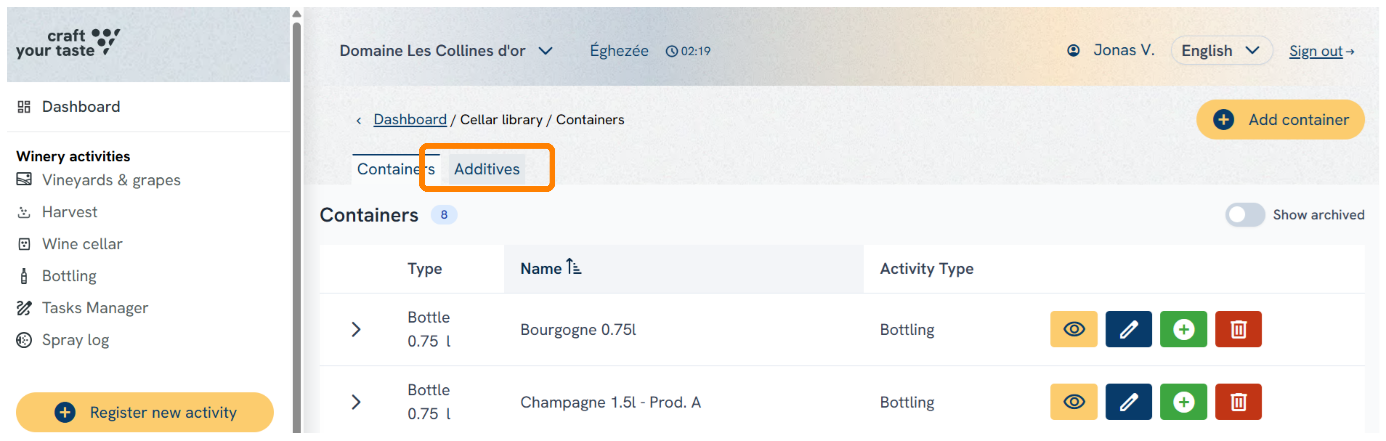
Où trouver la bibliothèque des additifs
- Ouvrez la barre latérale.
- Aller à Inventaire → Bibliothèque de cave.
- Vous arriverez d'abord sur l'onglet Contenants (bouteilles, BIB, etc.).
- En haut de la page, passez au deuxième onglet : Additifs.
Si vous ouvrez cet onglet pour la première fois, le tableau sera vide — c'est normal.
Note importante
Depuis la dernière mise à jour, la numérisation des additifs de cave est obligatoire.
Si un produit est absent de la bibliothèque, vous ne pourrez pas l'ajouter lors de l'enregistrement de la vinification. Numériser vos produits actuels dès maintenant vous fera gagner du temps par la suite.
Ajouter un nouvel additif
- Dans l’onglet Additifs, cliquez sur le bouton jaune « Ajouter un additif » (en haut à droite).
- Un formulaire contextuel s'ouvre avec deux sections principales :
- informations générales
- Situations
1) Informations générales
Veuillez remplir les champs suivants :
- Substances de vinification
Sélectionnez les substances contenues dans ce produit. La liste déroulante contient les substances répertoriées par l'UE pour la réglementation relative aux codes QR.
Cela permettra à Craft your Taste de générer à l'avenir des codes QR pour chaque lot de bouteilles (prévu pour 2026).
Si une substance est manquante, choisissez « Autre ». - Nom
Nom commercial du produit. - Description de l'additif
Brève description du produit (tirée de l'étiquette ou de la fiche technique). - Objectif de l'additif
L’objectif de l’utilisation de ce produit (ce que vous souhaitez obtenir avec le vin). - Couleurs et styles de vin dédiés
Cette fonctionnalité sera utilisée ultérieurement pour filtrer les produits recommandés en fonction des caractéristiques de Cellar Batch (par exemple, le vin rouge tranquille).
Cela ne vous bloquera pas, mais permettra de raccourcir la liste des produits lors de l'ajout d'un produit de vinification.
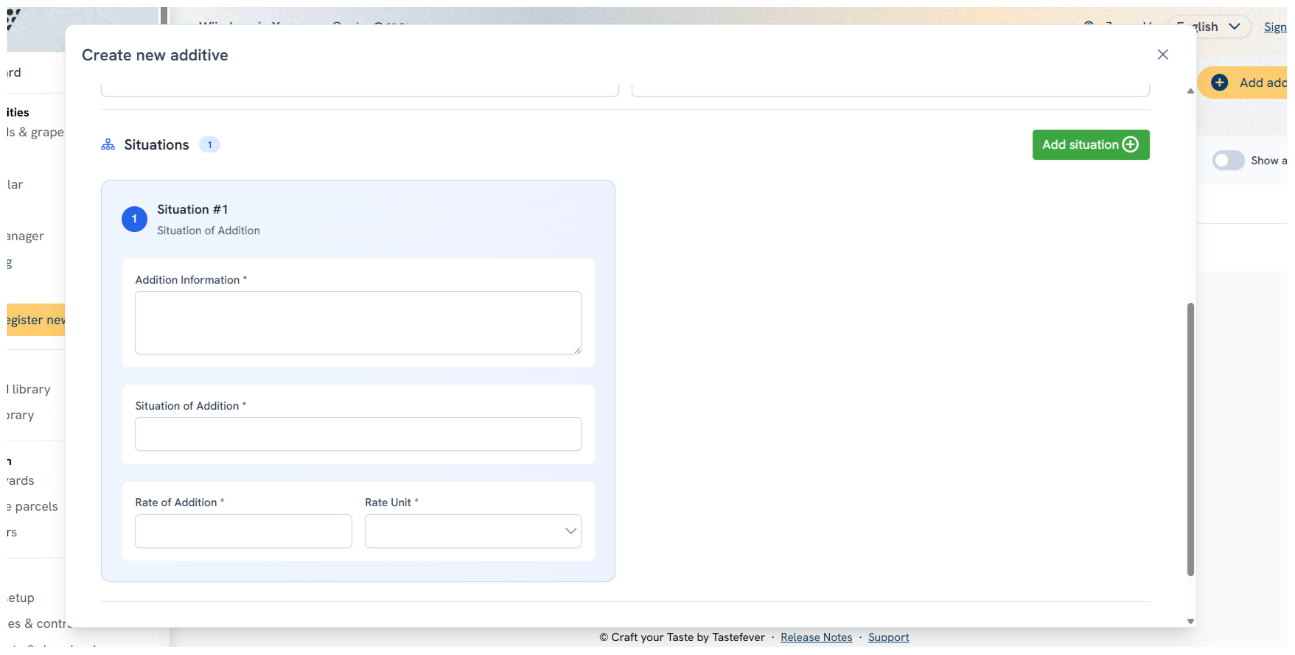
2) Situations (scénarios de dosage prédéfinis)
Cette section vous aide à enregistrer les cas d'utilisation courants avec un dosage prédéfini.
Exemple de situation : Arrêter la conversion malolactique – 20 mg / 100 L de vin
Cliquez sur « Ajouter une situation » (bouton vert) pour ajouter autant de situations que vous le souhaitez. Dans le champ « Informations complémentaires », vous pouvez décrire la méthode recommandée pour ajouter ce produit au vin ou donner des conseils pratiques sur son utilisation en cave.
Plus tard, lors de l’ajout d’un produit de vinification, vous pourrez sélectionner une situation et la plateforme effectuera les opérations suivantes :
- Afficher automatiquement le dosage correctcalculer la quantité requise pour chaque unité de stockage (cuve, barrique, etc.)
3) Conserver l'additif
Une fois tous les détails renseignés, cliquez sur Enregistrer.
En cas de succès, vous verrez :
« Additif créé avec succès. »
L'additif apparaîtra désormais dans votre aperçu.
Ajouter des numéros de lot à un additif (traçabilité)
Pour des raisons de sécurité alimentaire et de traçabilité, il est important de consigner les numéros de lot des produits utilisés dans vos vins.
Craft your Taste vous permet d'enregistrer chaque numéro de lot par additif.
Comment ajouter beaucoup
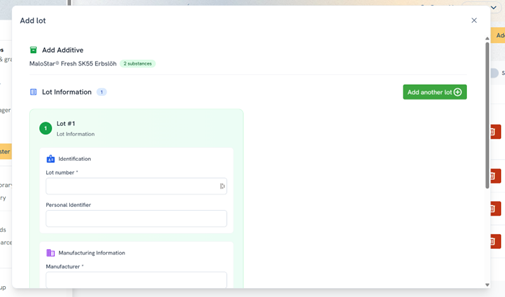
- Dans la section récapitulative des additifs, cliquez sur le bouton vert « + » situé à côté du produit. Un formulaire s'ouvre — remplissez les informations relatives au lot.
Important : il s’agit d’une bibliothèque, et non d’un système de stock.
La plateforme ne vous demande pas de saisir les quantités en kg/L.
Vous pouvez enregistrer les numéros de lot pour la traçabilité, mais vous ne pouvez pas encore suivre le stock restant exact par lot.
Vous pouvez choisir l'une de ces approches :
- Suivi des colis en stock
Ajoutez un lot pour chaque colis, même si le numéro de lot d'usine est le même.
Le système vous avertira en cas de doublons, mais vous permettra de les enregistrer. - Numéros de lot uniquement
Ajoutez une entrée par numéro de lot unique, quel que soit le nombre de colis.
Champs de formulaire de lot
- Numéro de lot
Numéro de lot officiel d'usine figurant sur l'emballage. - identifiant personnel
Votre identifiant interne personnel lié à ce numéro de lot.
Nous affichons cet identifiant sur la plateforme car il est souvent plus clair que le code d'usine.
Recommandation : inscrivez cet identifiant personnel sur chaque colis portant le même numéro de lot d'usine. - Fabricant
Producteur de l'additif. - Emplacement de stockage(facultatif)
Champ de texte libre pour indiquer l'endroit où vous stockez le produit. - Date d'expiration
Date de péremption indiquée sur l'emballage.
Pour ajouter plusieurs lots à la fois, cliquez sur « Ajouter un autre lot » à droite du formulaire.
Résumé rapide
- Numérisez vos produits de cave dans Inventaire → Bibliothèque de cave → Additifs.
- Ajouter un module complémentaire avec des informations générales+des situations optionnelles (dosages prédéfinis).
- Sauvegardez le produit, puis enregistrez les numéros de lot via le + vert pour la traçabilité.
- Les quantités par lot ne sont pas encore suivies — il s'agit d'une bibliothèque, pas d'un système d'inventaire complet.
