
Release-opmerking – 27/11/2025 (samenvatting)
Met deze update hebben we diverse verbeteringen en nieuwe functies toegevoegd, waardoor u uw dagelijkse werkzaamheden in zowel de wijngaard als de kelder nog eenvoudiger kunt digitaliseren.
Opgeloste problemen (bugfixes)
Met deze release worden onder andere de volgende problemen opgelost:
- Het is weer mogelijk om de details van de wijnmakerij te bewerken (wijnmakerijconfiguratie).
- U kunt nu een bottelstap toevoegen als een taak in Taakbeheer.
- De datum van een grondbewerkingsregistratie in de wijngaard kan nu na het opslaan worden bewerkt.
- De zoekfunctie in de dropdownmenu's werkt weer naar behoren, waardoor u sneller en eenvoudiger door lange lijsten kunt navigeren.
Nieuwe functies
1) Extra talen
Het platform is nu ook beschikbaar in het Duits, Spaans en Roemeens. Je kunt de taal wijzigen in de rechterbovenhoek van je scherm.
2) Kelderinventaris (Kelderbibliotheek)
In Inventaris → Kelderbibliotheek vindt u nu twee duidelijke submenu's:
- Containers: een bibliotheek om flessen, BIB's en andere verpakkingstypen die u in uw wijnmakerij gebruikt, te digitaliseren.
- Additieven: een bibliotheek om de in de kelder gebruikte producten te digitaliseren, inclusief lotnummers.
Dit maakt het toevoegen van vinificatieproducten aan wijnregistraties sneller en eenvoudiger. Hieronder vindt u de volledige uitleg van deze nieuwe functie.
3) Splitsing/samenvoeging van een kelderbatch (CBN)
- U kunt nu een kelderbatch met meerdere tanks opsplitsen in nieuwe batches per tank, zonder dat u volumes hoeft te verplaatsen.
- U kunt ook twee batches samenvoegen tot één nieuwe batch, wederom zonder volumeoverdracht.
4) Exporteren naar CSV (Excel)
U kunt nu gegevens exporteren naar CSV/Excel voor:
- BottelstappenStappen na het bottelenOogstmodule
Met deze update is de exportfunctie nu beschikbaar voor alle registraties die op het platform zijn ingevoerd.
Helpdesk: Bibliotheek met kelderadditieven
In deze handleiding wordt uitgelegd hoe u vinificatieproducten ("additieven") in de kelderbibliotheek kunt digitaliseren, gebruikssituaties met vooraf ingestelde doseringen kunt toevoegen en lotnummers kunt registreren voor traceerbaarheid.
Voordat je begint
In Craft your Taste moeten alle producten die in de kelder worden gebruikt, worden gedigitaliseerd in de Additievenbibliotheek.
Wij adviseren om dit vooraf te doen, in een rustigere periode voor de oogst, zodat u later niet wordt geblokkeerd bij het registreren van kelderstappen.
Waar vindt u de additievenbibliotheek?
- Open de zijbalk.
- Ga naar Inventaris → Kelderbibliotheek.
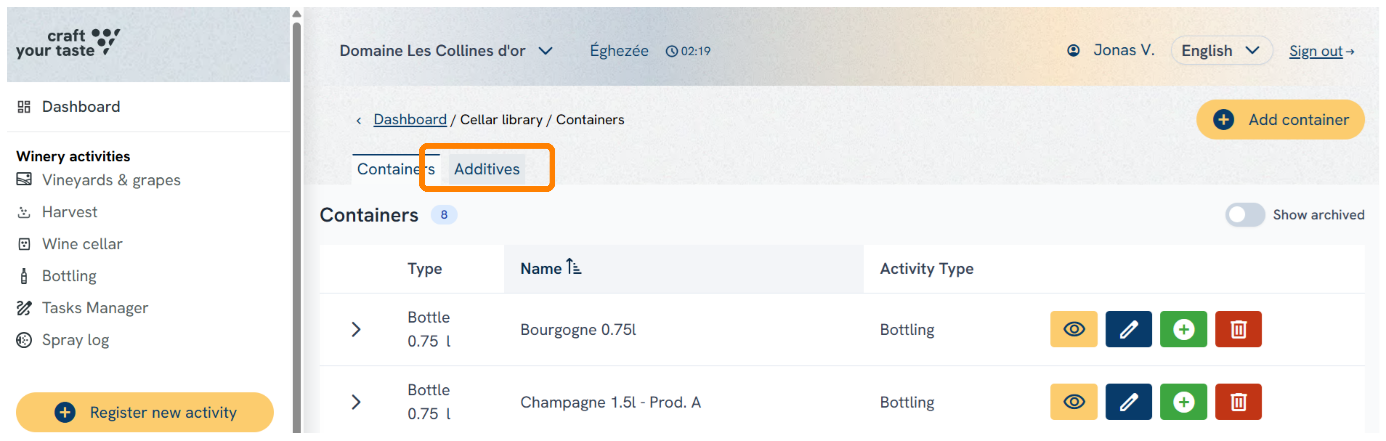
- U komt eerst op het tabblad Containers terecht (flessen, BIB, enz.).
- Ga bovenaan de pagina naar het tweede tabblad: Additieven.
Als u dit tabblad voor de eerste keer opent, is de tabel leeg. Dat is normaal.
Belangrijke opmerking
Sinds de laatste update is het digitaliseren van kelderadditieven verplicht.
Als een product ontbreekt in de bibliotheek, kunt u het niet toevoegen tijdens een vinificatieregistratie. Door nu de tijd te nemen om uw huidige producten te digitaliseren, bespaart u later tijd.
Voeg een nieuw additief toe
- Klik op het tabblad Additieven op de gele knop ‘Additief toevoegen’ (rechtsboven).
- Er wordt een pop-upformulier geopend met twee hoofdonderdelen:
- Algemene informatie
- Situaties
1) Algemene informatie
Vul de volgende velden in:
- Vinificatiestoffen
Selecteer de stoffen in dit product. De dropdown bevat de EU-stoffen die onder de QR-codeverordening vallen.
Hierdoor kan Craft your Taste in de toekomst QR-codes voor ingrediënten per flesbatch genereren (gepland voor 2026).
Indien een stof ontbreekt, kies dan “Andere”. - Naam
Commerciële naam van het product. - Beschrijving van additief
Korte productbeschrijving (van het etiket of de technische fiche). - Doel van additief
Het doel van het gebruik van dit product (wat u met het product wilt bereiken). - Speciale wijnkleuren en wijnstijlen
Dit wordt in een toekomstige functie gebruikt om aanbevolen producten te filteren op basis van de kenmerken van de kelderbatch (bijvoorbeeld rode stille wijn).
Het blokkeert u niet, maar helpt de productlijst te verkorten tijdens het selecteren van 'Vinificatieproduct toevoegen'.
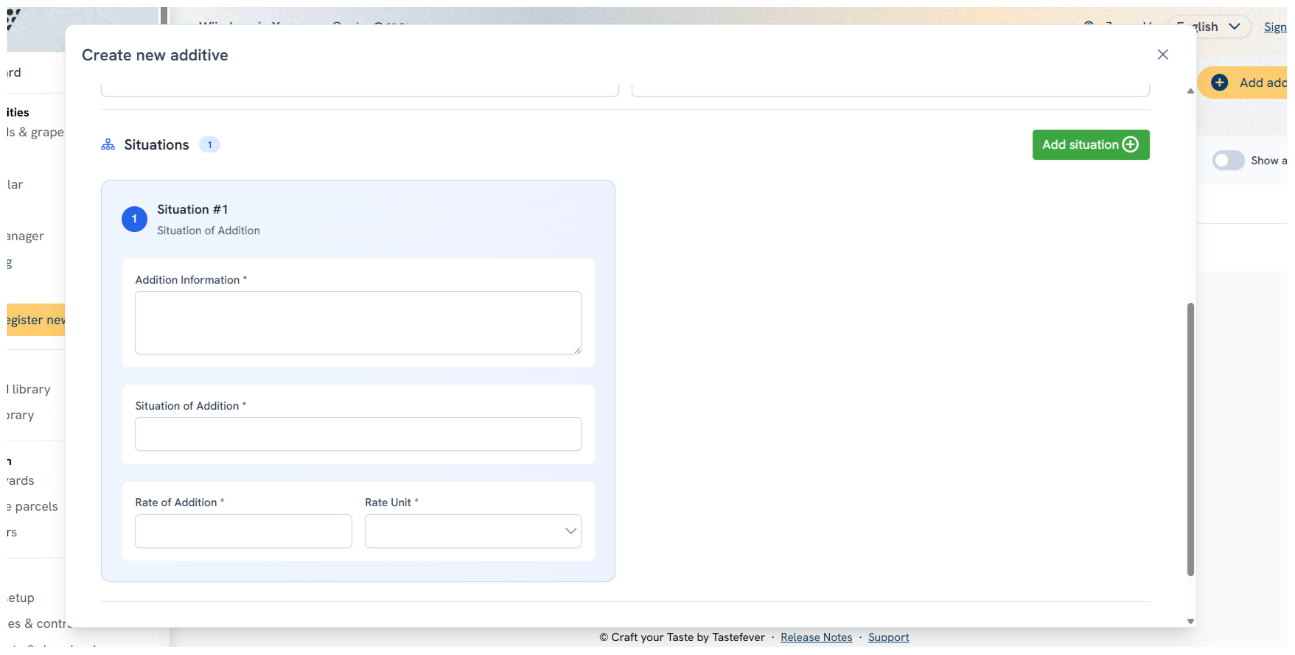
2) Situaties (vooraf ingestelde doseringsscenario's)
In dit gedeelte wordt uitgelegd hoe u veelvoorkomende gebruiksscenario's kunt opslaan met een vooraf gedefinieerde dosering.
Voorbeeldsituatie: Stop malolactische omzetting – 20 mg / 100 L wijn
Klik op "Situatie toevoegen" (groene knop) om zoveel situaties toe te voegen als u wilt. In het veld "Aanvullende informatie" kunt u de aanbevolen manier beschrijven om dit product aan de wijn toe te voegen, of praktische tips geven over hoe het in de kelder gebruikt moet worden.
Later, tijdens “Vinificatieproduct toevoegen”, kunt u een situatie selecteren en het platform zal:
- automatisch de juiste dosering weergevenBereken de benodigde hoeveelheid voor elke opslageenheid (cuve, barrique, enz.)
3) Bewaar het additief
Wanneer alle gegevens zijn ingevuld, klikt u op Opslaan.
Als het lukt, ziet u:
“Additief succesvol gecreëerd.”
Het additief verschijnt nu in uw overzicht
Lotnummers toevoegen aan een additief (traceerbaarheid)
Voor de voedselveiligheid en traceerbaarheid is het belangrijk om de lotnummers te registreren van de producten die in uw wijnen worden gebruikt.
Met Craft your Taste kunt u elk lotnummer per additief registreren.
Hoe voeg je een lot toe?
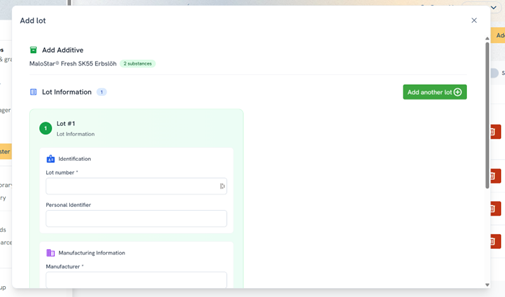
- Klik in het overzicht van additieven op de groene knop “+” naast het product. Er wordt een formulier geopend. Vul de lotgegevens in.
Belangrijk: dit is een bibliotheek, geen voorraadsysteem
Het platform vraagt u niet om hoeveelheden in kg/L in te voeren.
U kunt lotnummers opslaan om ze te kunnen traceren, maar u kunt nog niet precies bijhouden hoeveel voorraad er per lot overblijft.
U kunt kiezen uit een van de volgende benaderingen:
- Verpakkingen op voorraad volgen
Voeg voor elke verpakking een lotnummer toe, zelfs als het fabriekslotnummer hetzelfde is.
Het systeem waarschuwt u voor duplicaten, maar u kunt ze wel opslaan. - Alleen lotnummers bijhouden
Voeg één item per uniek lotnummer toe, ongeacht het aantal verpakkingen dat u heeft.
Velden in het lotformulier
- Lotnummer
Officieel fabriekslotnummer op de verpakking. - Persoonlijke identificatie
Uw eigen interne ID gekoppeld aan dit lotnummer.
Wij geven deze ID weer op het platform omdat deze vaak duidelijker is dan de fabriekscode.
Aanbevolen: schrijf deze persoonlijke ID op elke verpakking met hetzelfde fabriekslotnummer. - Fabrikant
Producent van het additief. - Opslaglocatie(optioneel)
Vrij tekstveld om aan te geven waar u het product bewaart. - Vervaldatum
Vervaldatum zoals aangegeven op de verpakking.
Om meerdere loten tegelijk toe te voegen, klikt u op ‘Nog een lot toevoegen’ aan de rechterkant van het formulier.
Korte samenvatting
- Digitaliseer uw kelderproducten in Inventaris → Kelderbibliotheek → Additieven.
- Voeg een additief toe met Algemene informatie+ optioneel Situaties (vooraf ingestelde doseringen).
- Sla het product op en registreer vervolgens de lotnummers via de groene + voor traceerbaarheid.
- Hoeveelheden per lot worden nog niet bijgehouden. Dit is een bibliotheek, geen volledig inventarissysteem.
